
Complemento Comercio Exterior 2.0
Configuracion y Timbrado de CFDI 4.0 con Complemento de Comercio Exterior en CONTPAQi
1 Introduccion y Requisitos
El Complemento de Comercio Exterior 2.0 es un anexo obligatorio para los CFDI (Comprobantes Fiscales Digitales por Internet) que amparan operaciones de exportacion definitiva con clave de pedimento A1.
Vigencia
El Complemento Comercio Exterior version 2.0 inicio su vigencia el 18 de enero del 2024 y es obligatorio para todas las operaciones de exportacion.
Versiones Minimas Requeridas
Para utilizar el Complemento de Comercio Exterior 2.0, necesitas contar con las siguientes versiones minimas de CONTPAQi:
Comercial Start/Pro
o superior
Comercial Premium
o superior
Factura Electronica
o superior
Principales Funcionalidades
- Exportaciones definitivas A1 sin enajenacion o a titulo gratuito
- Validacion mejorada para productos con multiples fracciones arancelarias
- Catalogo actualizado de fracciones arancelarias
- Domicilios completos para emisor y receptor (ahora obligatorios)
2 Cambios de la Version 1.1 a 2.0
La version 2.0 del complemento incluye cambios importantes respecto a la version anterior. Es fundamental conocerlos para evitar errores de timbrado:
| Campo / Atributo | Cambio en Version 2.0 |
|---|---|
| TipoOperacion | ELIMINADO Ya no se utiliza |
| ClaveDePedimento | OBLIGATORIO Antes opcional |
| CertificadoOrigen | OBLIGATORIO Antes opcional |
| TipoCambioUSD | OBLIGATORIO Antes opcional |
| TotalUSD | OBLIGATORIO Antes opcional |
| Domicilio del Emisor | OBLIGATORIO Antes condicional |
| Nodo Mercancias | OBLIGATORIO Antes condicional |
| ValorUnitarioAduana | 6 DECIMALES Antes 2 decimales |
| ValorDolares | 6 DECIMALES Antes 2 decimales |
Validacion Importante
El complemento de Comercio Exterior es obligatorio cuando el campo Exportacion del CFDI tiene el valor "02" (Definitiva con clave distinta a A1).
3 Configuracion del Cliente
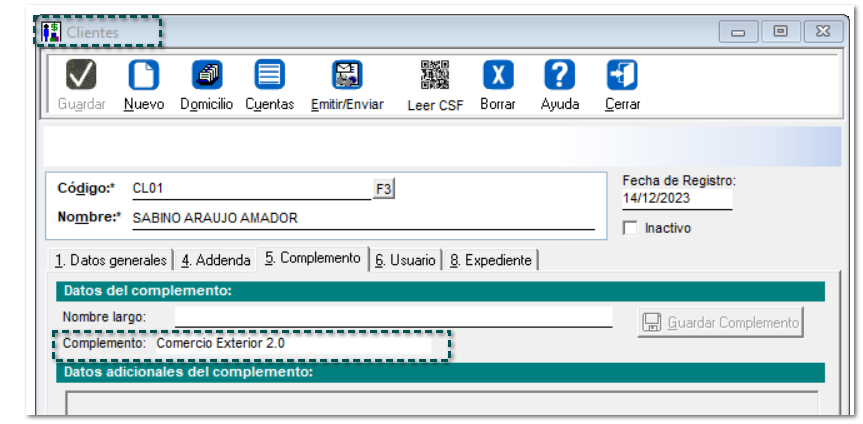
El primer paso es configurar al cliente extranjero con el complemento de Comercio Exterior 2.0. Sigue estos pasos:
- Abre el catalogo de Clientes en CONTPAQi
- Selecciona o crea el cliente extranjero
- Ve a la pestana "5. Complemento"
- En el campo Complemento, selecciona "Comercio Exterior 2.0"
- Haz clic en "Guardar Complemento"
Recuerda
No olvides capturar el Domicilio fiscal del Cliente, asi como el Uso del CFDI y Regimen fiscal desde la pestana "3. Informacion Adicional".
Datos del Cliente Extranjero
Campos Requeridos del Receptor
4 Configuracion del Producto/Servicio
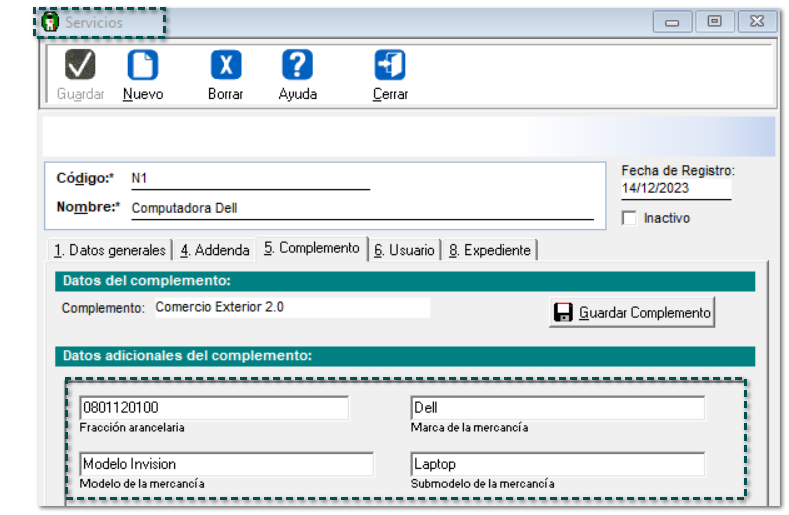
El siguiente paso es configurar los productos o servicios que se exportaran. Cada producto debe tener la informacion del complemento:
- Abre el catalogo de Productos y Servicios
- Selecciona el producto a exportar
- Ve a la pestana "5. Complemento"
- Selecciona "Comercio Exterior 2.0"
- Captura los Datos adicionales del complemento
- Haz clic en "Guardar Complemento"
Datos del Producto para Comercio Exterior
Campos del Producto
Fraccion Arancelaria
La fraccion arancelaria debe ser de 8 digitos y corresponder al catalogo vigente del SAT. Puedes consultarlo en la pagina del SAT o en el sistema SIICEX.
5 Captura del Documento
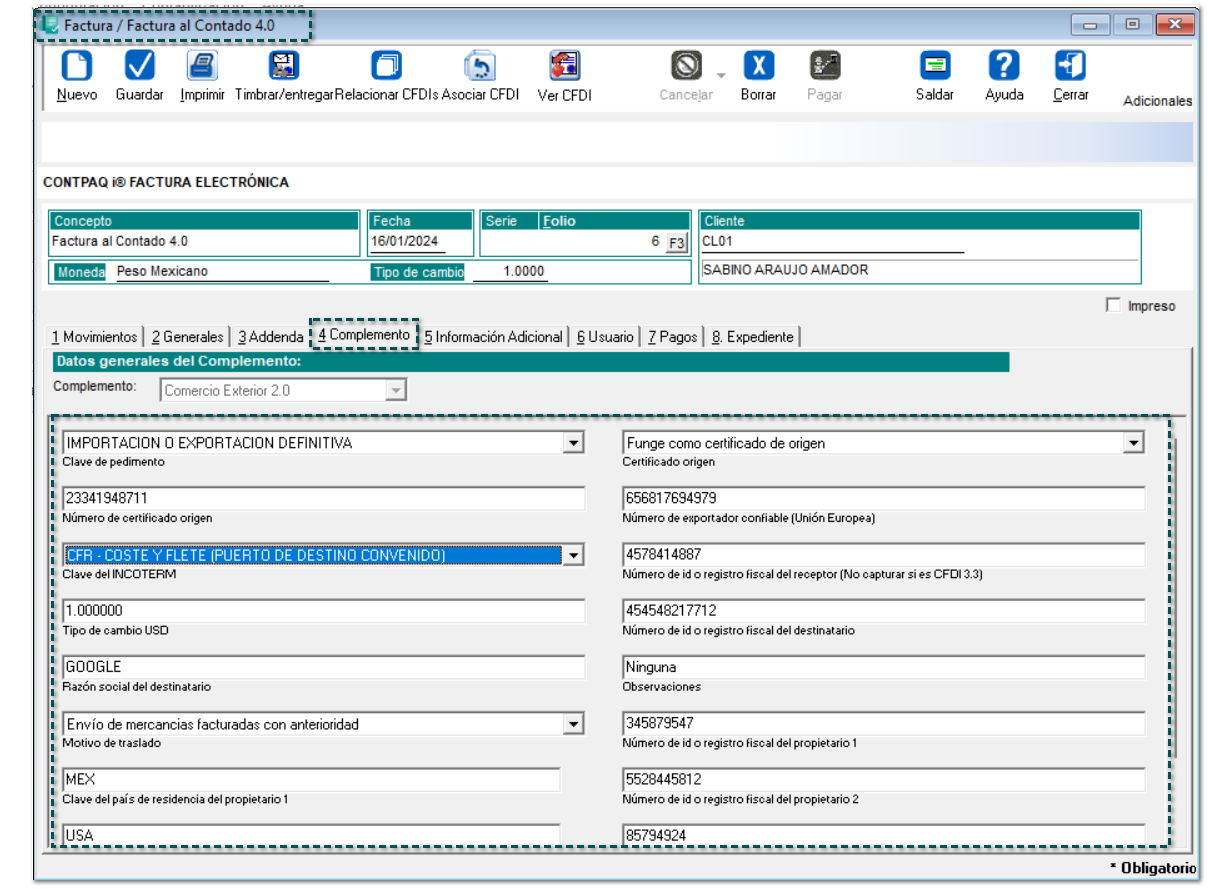
Ahora genera el documento (factura) seleccionando al cliente configurado con el complemento:
- Crea un nuevo documento (Factura de Exportacion)
- Selecciona el Cliente configurado con Comercio Exterior 2.0
- Ve a la pestana "4. Complemento" (o "5. Complemento" segun version)
- Captura la informacion del complemento de Comercio Exterior
Campos del Complemento en el Documento
Datos de la Exportacion
6 Informacion del Movimiento
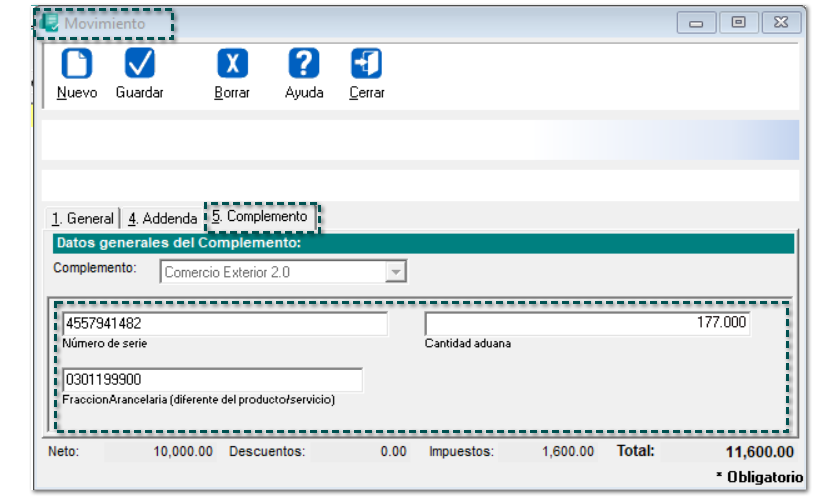
Dentro del movimiento del documento, debes ingresar la informacion especifica de la mercancia:
- Agrega el producto configurado con Comercio Exterior 2.0
- Abre el detalle del Movimiento
- Ve a la pestana "5. Complemento"
- Captura los datos adicionales de la mercancia
- Guarda los cambios
Datos del Movimiento
Campos de la Mercancia
Fraccion Arancelaria Diferente
Si la fraccion arancelaria del movimiento es diferente a la del producto, puedes capturarla aqui. Esto es util cuando un mismo producto puede clasificarse en diferentes fracciones segun el tipo de operacion.
7 Timbrado del Documento
Una vez capturada toda la informacion, procede a timbrar el documento:
- Verifica que todos los datos esten completos
- Haz clic en "Emitir/Enviar" o "Timbrar"
- El sistema validara la informacion con el PAC
- Si todo es correcto, obtendras el CFDI 4.0 timbrado con el Complemento de Comercio Exterior 2.0
Documento Timbrado
El sistema ahora permite timbrar documentos CFDI con version del Anexo 20 4.0 que incluyan el Complemento de Comercio Exterior 2.0.
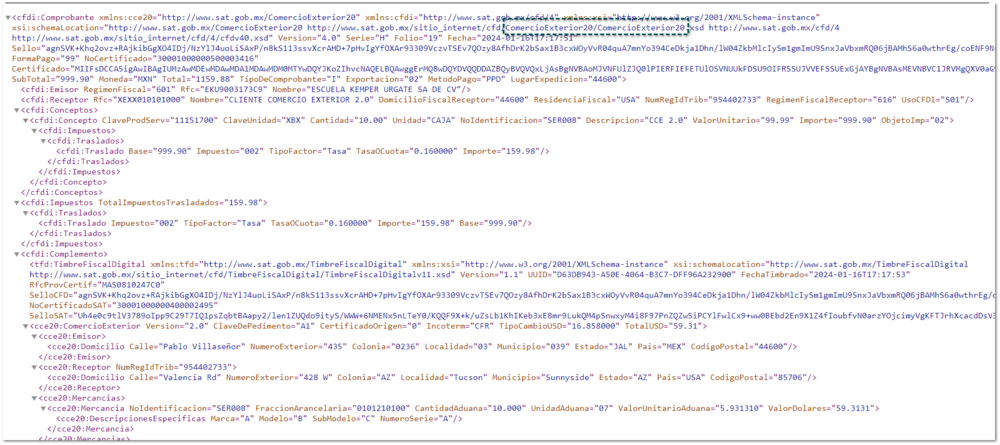
8 Estructura del XML
El XML generado contiene 10 secciones principales de informacion del complemento:
Secciones del Complemento CCE 2.0
Plantilla Disponible
CONTPAQi incluye la plantilla Plantilla_ComercioExterior20.htm para la representacion impresa del CFDI con este complemento.
¿Necesitas Ayuda?
Si tienes dudas sobre la configuracion del Complemento de Comercio Exterior o necesitas asistencia tecnica con tu sistema CONTPAQi, estamos para ayudarte.
Contactar Soporte